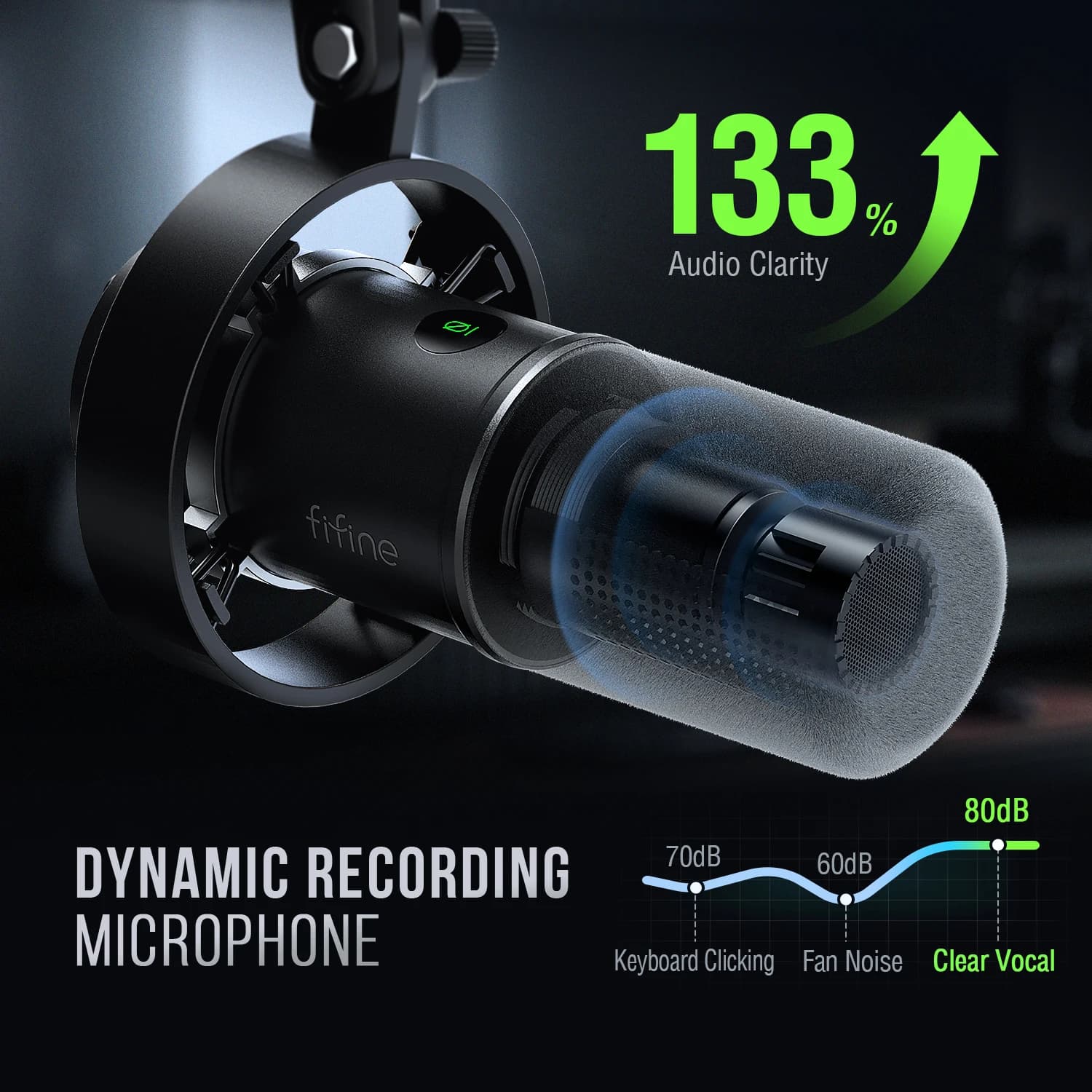
يتميز الميكروفون الديناميكي بالمتانة والقدرة على التكيف، مع 130 ديسيبل SPL، ولن يشوه صوت الإخراج لتسجيل الصوت أو الموسيقى، مع الحفاظ على أصالته. النمط القلبي اتجاهي تمامًا، ويمكنه التعامل مع الضوضاء الخلفية، مثل محركات الأقراص الثابتة أو مراوح الكمبيوتر. يقدم ميكروفون الاستوديو غناءًا مفصلاً في البداية دون معالجة ضوضاء إضافية.
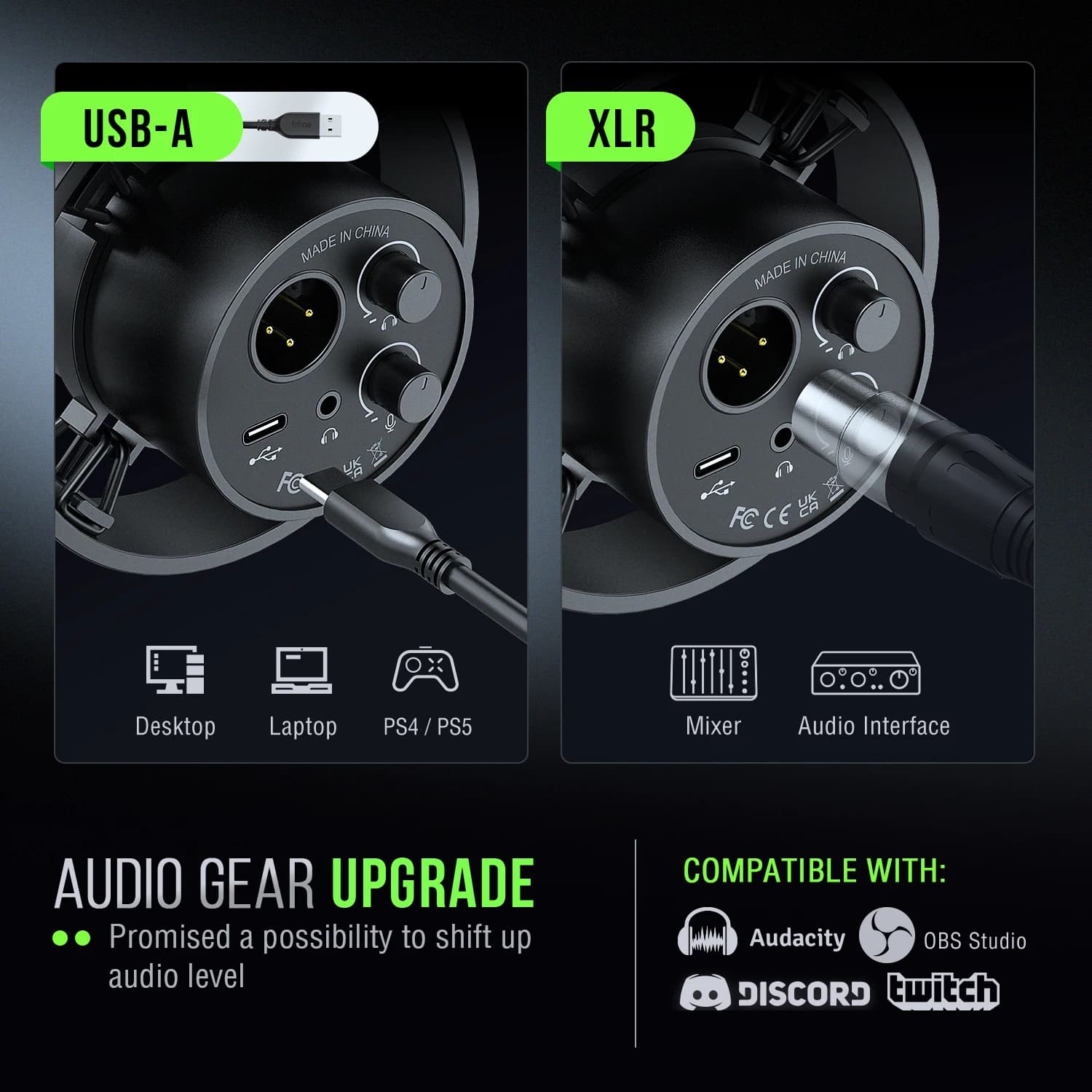
ترقية مخرج XLR ومخرج USB مناسب
تتميز بوصلات USB وXLR، وهي ميزة كبيرة بالنسبة لك للبودكونر بطرق مختلفة إذا كنت تستخدم الجهاز المحمول أثناء وجودك في العمل.
##
كتم الصوت والتحكم
لكتم الصوت بدلاً من الضغط على الزر، وهو خالي من الضوضاء لتجنب إضافة ضوضاء غير ضرورية إلى البودكاست أو تدفق الصوت. لا داعي للتلاعب بإعدادات البرنامج، يمكنك التحكم في مستوى صوت التسجيل باستخدام مقبض الكسب الموجود على الميكروفون لإنتاج صوت بث أكثر حيوية.
مراقبة الحجم وتعديله
تعد القدرة على المراقبة في الوقت الفعلي بالإضافة إلى التحكم في مستوى صوت سماعة الرأس بمثابة مكافآت إضافية لمحترفي التسجيل الذين يبرزون في البث الصوتي في الاستوديو. راقب ما إذا كان الصوت الخاص بك يتوافق مع التأثير المقصود أو تأثير تقليل الضوضاء، لضبط الصوت في وقت أقصر. قم بتدوير مقبض مستوى صوت سماعة الرأس مباشرة على الميكروفون للاستماع إلى كل تردد صوتي، وهو ما يسهل الوصول إليه أثناء تسجيل العمل.
تقليل الضوضاء بشكل إضافي
يتطلب الميكروفون الديناميكي الحفاظ على مسافة قريبة للتسجيل. لذلك يمكن للزجاج الأمامي المتضمن أن يخفف من تأثير المتفجرات لمساعدتك على تقليل قسوة الغناء. عند تسجيل صوت جهير، يعمل حامل الصدمات الخارجي على تخفيف الاهتزازات والضوضاء الميكانيكية منخفضة التردد غير المرغوب فيها، مما يحافظ على تسجيلك نظيفًا وطبيعيًا وقويًا.
ماذا يوجد في الصندوق؟
- ميكروفون مزود بحامل للصدمات
*8.2 قدم (2.5 متر) كابل USB C إلى USB A
- محول ذكر 5/8 بوصة إلى أنثى 3/8 بوصة
س: كيفية الاستخدام مع كمبيوتر يعمل بنظام Windows عبر كابل USB؟
ج: من السهل توصيل هذا الميكروفون الديناميكي وتشغيله على أجهزة الكمبيوتر الشخصية وأجهزة Macbook عبر اتصال USB. يمكنك متابعة الفيديو التعليمي للإعداد خطوة بخطوة. نظام Windows: 1. قم بتوصيل ميكروفون التسجيل هذا بجهاز الكمبيوتر عبر اتصال USB، وانقر بزر الماوس الأيمن على أيقونة مكبر الصوت في أسفل يمين الشاشة وانقر على "فتح إعدادات الصوت".
- انقر فوق "لوحة التحكم في الصوت"، وحدد علامة التبويب "التسجيل" واختر "Fineميكروفون" كجهاز افتراضي. عندما تتحدث في الميكروفون، سيتحول رمز الشريط إلى اللون الأخضر ويرتد.
- انقر نقرًا مزدوجًا فوق "Bifineميكروفون" لفتح نافذة "خصائص الميكروفون"، وانقر فوق علامة التبويب "المستويات" واسحب شريط التقدم لضبط مستوى الميكروفون.
نظام Mac OS: 1. قم بتوصيل ميكروفون البودكاست هذا بجهاز Macbook، وانقر فوق أيقونة Apple في الجزء العلوي الأيسر من الشاشة. حدد "تفضيلات النظام".
- انقر على أيقونة "الصوت"، ثم انقر على علامة التبويب "الإدخال" وحدد "Fifineميكروفون" كجهاز الإدخال الافتراضي. عندما تتحدث في الميكروفون، سيتحرك مقياس مستوى الإدخال. اسحب شريط التقدم لضبط مستوى صوت الإدخال
س: كيفية استخدام الميكروفون مع PS4 وXbox؟
ج: هذا الميكروفون XLR/USB غير متوافق مع اتصال Xbox، ولا USB ولا XLR، ولكن يمكن استخدامه مع PS4/PS5. يمكنك توصيل هذا الميكروفون الديناميكي بجهاز PS4/PS5 عبر اتصال USB وتكوينه بسهولة. اتبع التعليمات أدناه.
- انقر على "الإعدادات" في الجزء العلوي الأيمن من الشاشة، ثم قم بالتمرير لأسفل للعثور على "الصوت" وانقر عليه.
- اختر "الميكروفون"، "جهاز الإدخال" - حدد "ميكروفون Fifine" كجهاز الإدخال.
- انقر على "ضبط مستوى الميكروفون"، ثم اسحب شريط التقدم لضبط مستوى الميكروفون.
س: 48 فولت الطاقة الوهمية المطلوبة؟ هل تريد إيقاف التشغيل عند preamp أو تركه قيد التشغيل؟
ج: لا، لا يتطلب ميكروفون تسجيل البودكاست XLR/USB هذا طاقة وهمية. ويرجى إيقاف تشغيله عند مكبر الصوت عند استخدام الميكروفون.
ج: هل هو 16 أو 24 بت؟
س: إنه 16 بت لهذا الميكروفون الديناميكي XLR/USB، وهو مناسب جدًا لتسجيل الاستوديو والبودكاست الذي يوفر جودة صوت واضحة ونقية.
 جديد
جديد